🎧 Vocal de Proximité
Chat Vocal de Proximité
Sur AthenaSurv, vous avez accès à un système de chat vocal de proximité qui vous permet de communiquer avec les autres joueurs en jeu, sans passer par Discord ou tout autre logiciel de communication.
💡 Comment utiliser le chat de proximité ?
Pour utiliser le chat vocal de proximité, suivez les étapes suivantes. Le système est simple et intuitif, et vous permettra de discuter avec les joueurs proches de vous en jeu.
📝 Étape 1 : Activer le système
À votre connexion en jeu, il est possible que ce message apparaisse automatiquement dans votre chat :

Message d'invitation au chat vocal
Si ce n'est pas le cas, vous devrez utiliser la commande suivante :
/audio — Active le système de chat vocal🌐 Étape 2 : Choisir votre mode
Une fois le message reçu, il vous faudra cliquer sur "ici", ce qui ouvrira la page internet suivante :
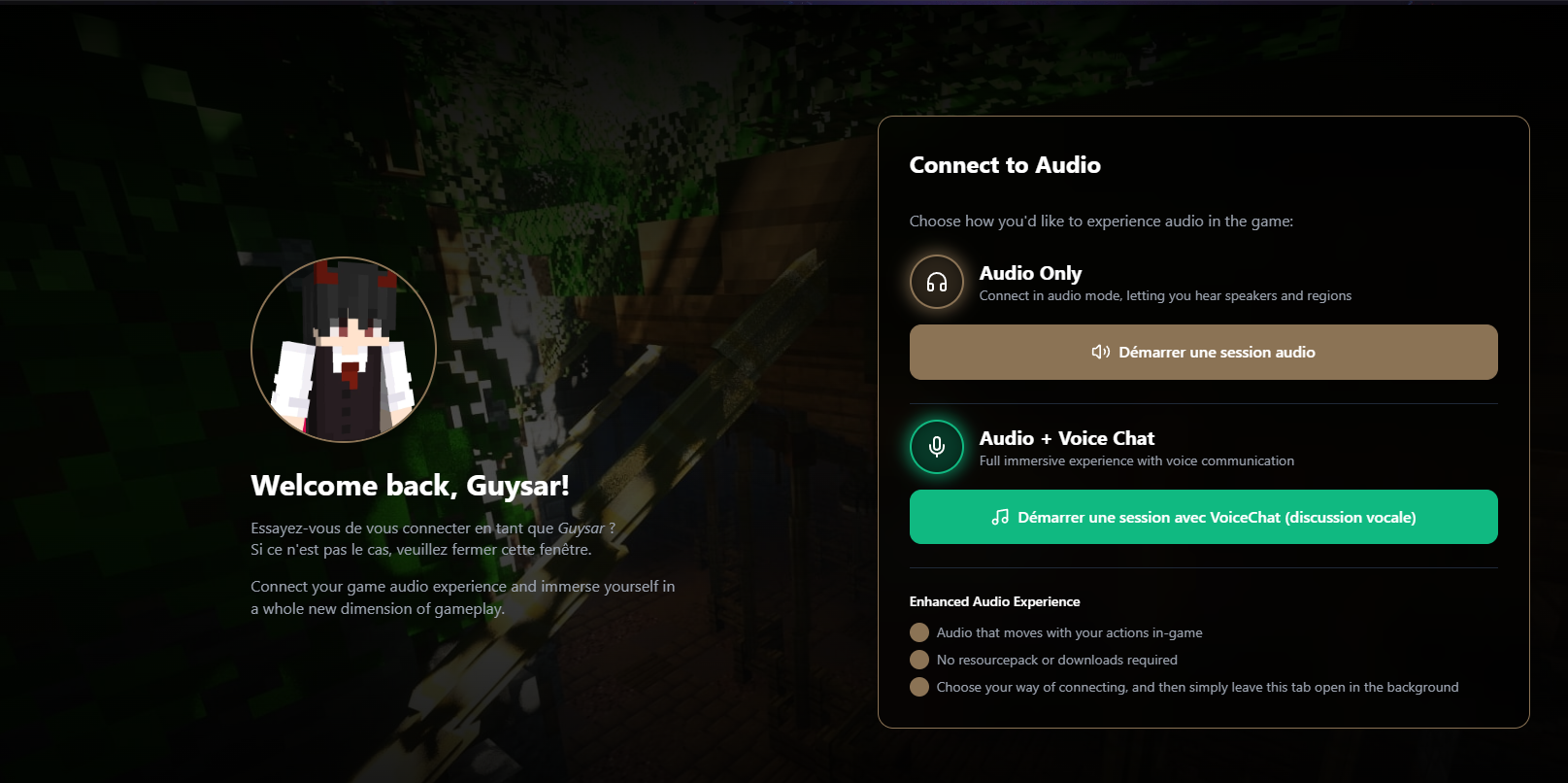
Page de connexion "Connect to Audio"
Vous aurez alors deux options :
Il vous faudra alors choisir le type de session que vous souhaitez.
✅ Étape 3 : Connexion réussie
Une fois votre choix effectué, cette interface apparaîtra :
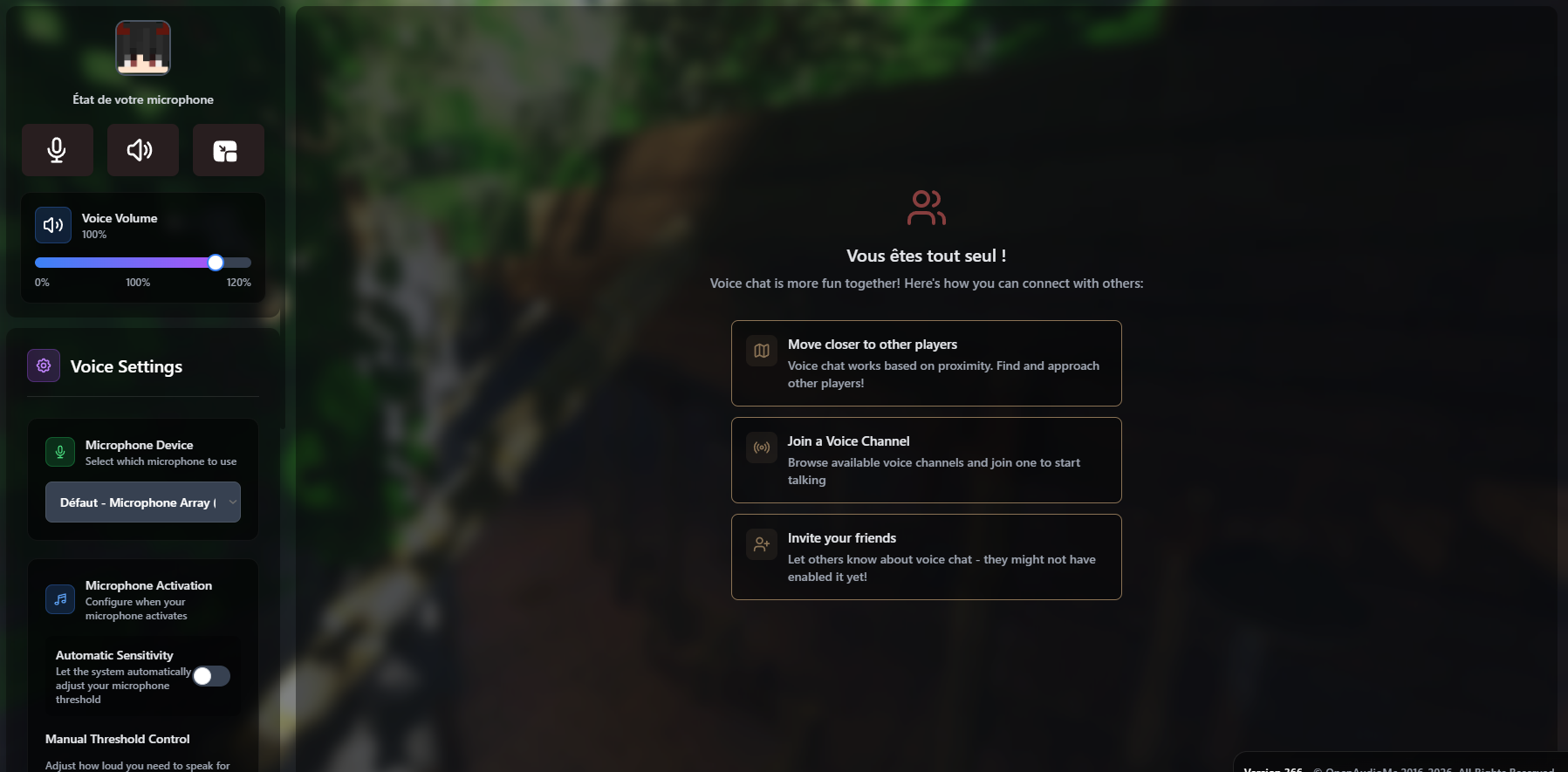
Interface principale du chat vocal
Et ce message apparaîtra dans votre chat en jeu :

Message de confirmation
Vous êtes maintenant connecté au chat de proximité et pouvez parler en jeu avec les autres joueurs.
⚙️ Options de Configuration
Passons maintenant aux options de configuration que le chat de proximité met à votre disposition.
1️⃣ Les Trois Icônes de Contrôle
Sur l'une des extrémités de votre page, vous devriez apercevoir trois icônes :
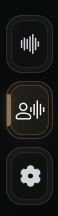
Les trois icônes de contrôle
Contrôle du volume audio :
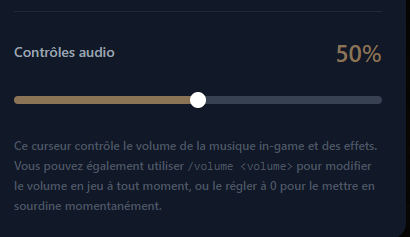
Interface de réglage du volume
Paramètres généraux OpenAudioMc :
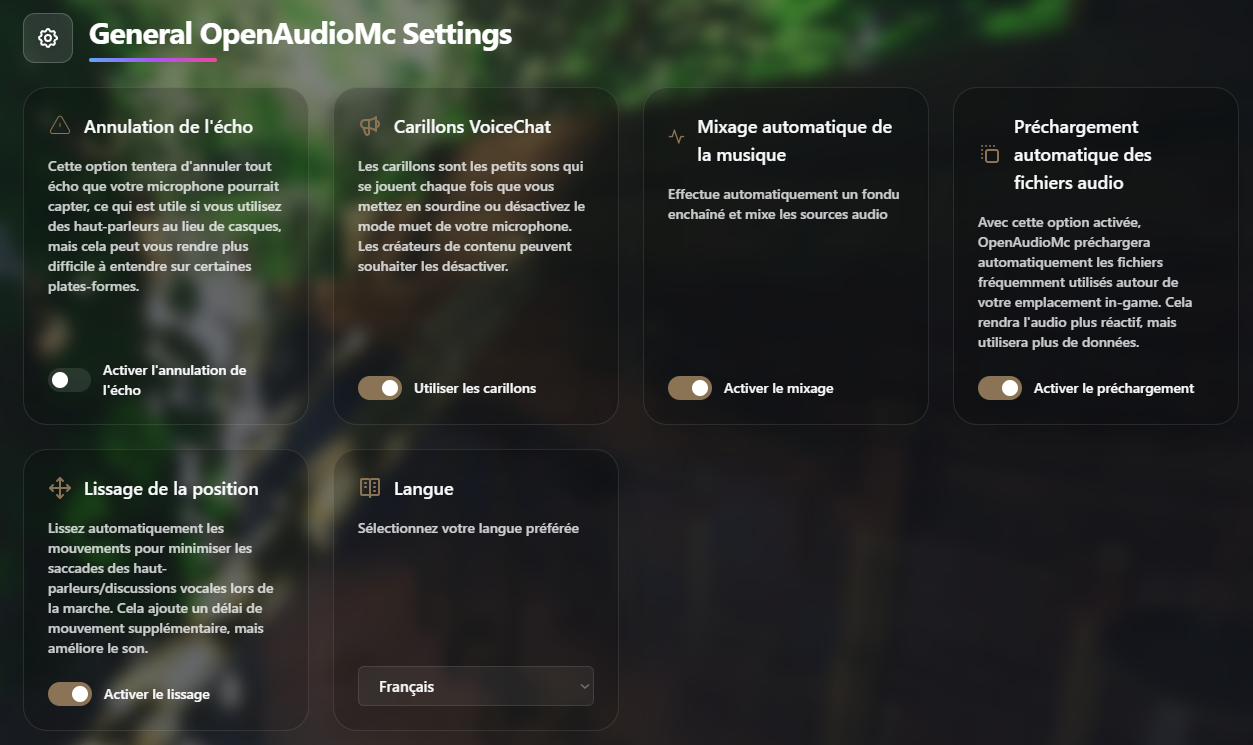
Options avancées du système audio
🎙️ Configuration du Microphone
Vous pouvez modifier les options liées à votre microphone directement sur la page principale :
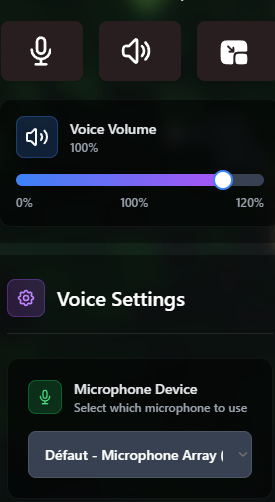
Paramètres de base du microphone
Options avancées du microphone :
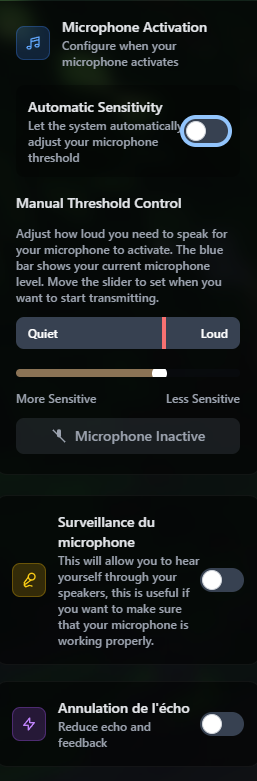
Paramètres avancés : activation, sensibilité, surveillance, annulation d'écho
⚠️ Points Importants
💬 Note Importante
Le chat vocal de proximité n'est pas obligatoire. Vous pouvez également utiliser l'un des salons vocaux de notre serveur Discord si vous préférez. L'objectif est que chacun puisse communiquer de la manière qui lui convient le mieux !